
甲壳虫adb助手 投屏参数设置
甲壳虫adb助手打开远程控制之后先看到的是四项参数,它们决定了画面怎么铺在本机屏幕上。选错不会报错,只会让画面被压扁、上下留出大片黑边,或者点了半天点不准。软件里的这几项各有用途,按设备类型对号入座即可。
画面比例:保持原始还是铺满
保持原始比例时,本机屏幕与对方屏幕的宽高比不一致的部分会留空,画面不变形但两侧有边。铺满则把画面拉伸到填满窗口,看着更满,代价是圆形图标会变成椭圆,看文字时尤其别扭。日常操作建议保持原始比例,只在需要整体感受布局时临时切到铺满。
手机投到手机,两者比例接近,差别不明显;手机投到平板或电脑窗口,比例差得远,此时保持原始比例更稳妥。
导航栏位置:悬浮还是固定
安卓的返回、主页、最近任务三个键有的机型在屏幕底部固定,有的做成手势条。投屏时如果按原始位置渲染,画面底部会多出一条黑带,点按坐标也会跟着偏。切成悬浮之后,三个键叠在画面内部,点击位置与对方屏幕一一对应,代操作时的命中率高得多。
电视与车机通常没有导航栏,这一项保持默认即可,强行切悬浮反而会挡住内容。
全屏与兼容模式
全屏是把画面铺满本机可视区域,隐藏本机的状态栏与导航栏,适合长时间盯着操作。兼容模式解决的是另一类问题:部分设备的编码参数不被默认解码器接受,表现是一打开就黑屏,或者画面出现横向撕裂。开启兼容模式后走另一条解码路径,画面质量略降,但能出图。
先开兼容模式确认能出画面,再关掉它看默认模式是否正常。这样能快速判断黑屏是设备编码问题还是网络问题。
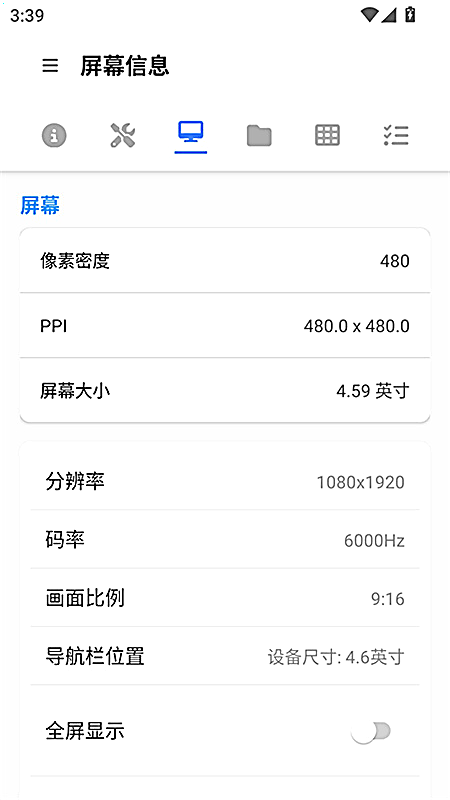
点按、输入与系统键
画面里的点按是直接把坐标发给对方设备,所以本机看到的画面必须与对方屏幕一一对应,比例一旦拉伸,点按就会偏移。需要输入文字时,切到本机键盘输入比在投屏画面里点对方输入法快得多,中英文与符号都不受对方输入法限制。
系统键单独做成按钮是有原因的:对方设备的实体键可能被外壳挡住,也可能在电视上根本没有。返回、主页、最近任务、音量与电源都放在画面下方一排,按需点即可。需要长按电源调出关机菜单时,按住不放就行。
用完怎么退出,下次怎么恢复
用完直接退出远程控制即可,不必回到设备列表删记录。下次进来点连接,画面会重新建立,参数沿用上次的设置。如果重连之后画面卡在第一帧不动,先断开再连一次,多数是解码器没有释放上一次的会话。
长时间投屏建议给调试端插上电源。取画面与解码都吃电,两台设备同时掉电的场面并不罕见。